Adobe Photoshop 7.0
Adobe Photoshop 7.0 is een van de innovatieve fotobewerkingsprogramma’s op professioneel niveau.

Safe & Secure

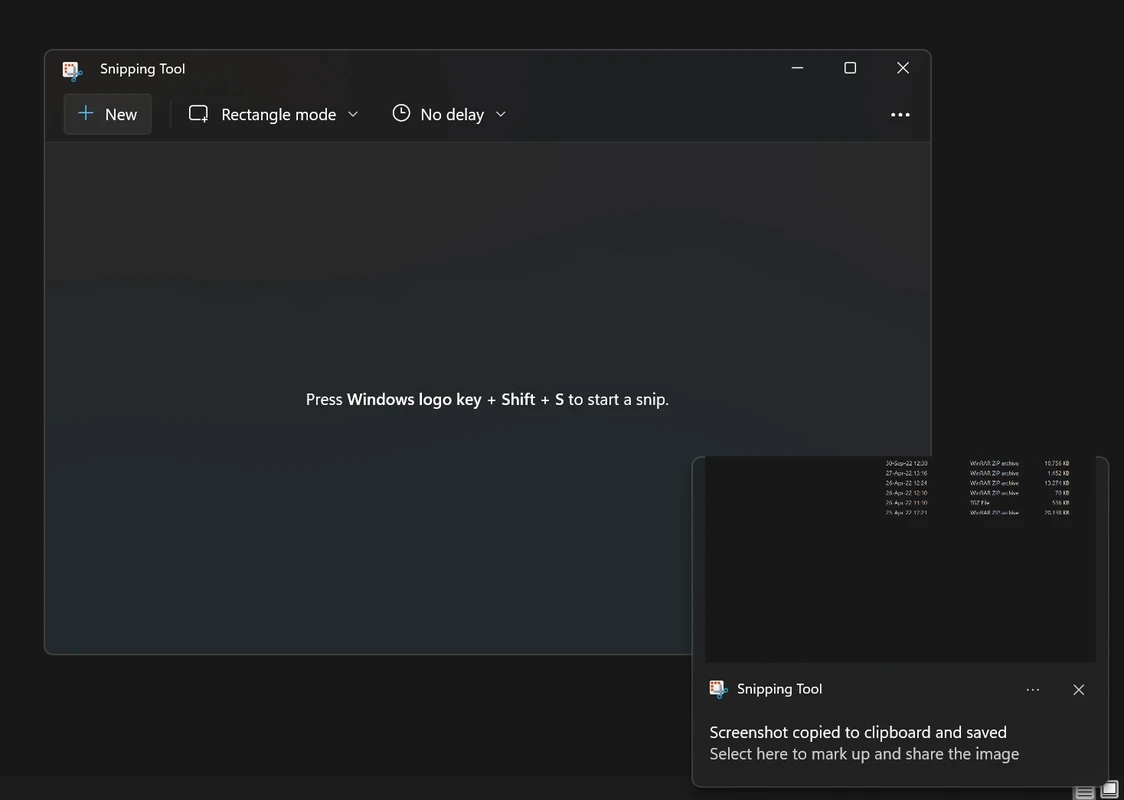

Snipping Tool is een krachtig hulpmiddel dat standaard in Windows-besturingssystemen is geïnstalleerd en waarmee gebruikers op verschillende manieren schermafbeeldingen kunnen maken. Het is een lichtgewicht, gebruiksvriendelijk en snel toegankelijk programma, omdat u het kunt openen met sneltoetsen en uw scherm kunt vastleggen met een muis, touchscreen of stylus.
De Snipping Tool is de beste oplossing voor professionele gebruikers en grafisch ontwerpers om uitstekende diensten te leveren ter verbetering van de bedrijfsvoering en productiviteit. Het helpt niet alleen bij het maken van schermafbeeldingen, maar biedt ook een basisbewerkingsproces om uw schermafbeelding aan uw wensen aan te passen.
Snipping Tool is een klein en gratis programma, ontwikkeld door Microsoft Corporation voor Windows 11 en latere versies. Je kunt het gebruiken door simpelweg op Win + Shift + S te drukken en de optie 'Schermafbeelding maken' te selecteren in het vervolgkeuzemenu.
Met het Knipprogramma kunt u op verschillende manieren schermafbeeldingen maken, zoals het volledige scherm, een specifiek gedeelte, enzovoort. Het programma biedt een snelle bewerkingsmogelijkheid met diverse tools, waaronder gekleurde pennen, een gum, markeren, enzovoort, en slaat de gemaakte afbeeldingen automatisch op in uw standaardmap.
Het is de beste oplossing om een screenshot te maken op je Windows-apparaten. De tool biedt verbeterde flexibiliteit en veelzijdigheid, waardoor gebruikers kunnen profiteren van verschillende mogelijkheden voor schermafbeeldingen, zoals:
Snipping Tool is gebruiksvriendelijke software die met slechts een paar klikken snelle screenshots maakt. Je kunt het programma starten met sneltoetsen, door op de "PrtScr"-toets te drukken of door een optie in het systeemvak te selecteren. Je komt terecht in een overzichtelijke interface met een minimale leercurve die diverse opties biedt voor het maken van screenshots. Via de knop "Opties" kun je verschillende elementen van de app aanpassen.
Je kunt snelkoppelingen maken voor apps op je bureaublad, waardoor je snel toegang krijgt tot specifieke schermgebieden en deze automatisch kunt vastleggen. Het is de beste en eenvoudigste oplossing om tijd en energie te besparen.
De tool beschikt ook over een ingebouwde bewerkingssuite waarmee je je gemaakte screenshots naar wens kunt aanpassen. Deze innovatieve suite biedt diverse bewerkingsfuncties, zoals een gekleurde pen om aantekeningen te maken op je afbeeldingen. Je kunt er vrij tekenen, belangrijke onderdelen markeren en vormen invoegen met een instelbare lijndikte, waaronder cirkels, pijlen, rechthoeken en lijnen.
De tool kan worden gestart met behulp van verschillende browserextensies waarmee je de knipfunctie rechtstreeks vanuit de browser kunt gebruiken. De extensies kunnen worden geïnstalleerd op Chrome , Firefox , Edge en Opera . Dit maakt het vastleggen van webinhoud veel gemakkelijker. Bovendien wordt de flexibele tool standaard in de AppData-map geïnstalleerd en kan deze eenvoudig worden bijgewerkt, maar je hebt ook de mogelijkheid om deze op een locatie naar keuze op te slaan.
Je kunt de gemaakte schermafbeeldingen voor diverse doeleinden gebruiken, bijvoorbeeld voor grafisch ontwerp, technische documentatie en verschillende productiviteitsapps. Ze zijn gemakkelijk te delen: je kunt ze opslaan op je lokale opslag of uploaden naar Google Drive en Dropbox. Wanneer je een schermafbeelding uploadt naar een cloudservice, krijg je automatisch een link waarmee je deze met vrienden en collega's kunt delen, zonder dat je dit handmatig hoeft te doen.
De tool is ook geïntegreerd met FTP-servers voor diensten aan mensen die verbinding maken met het bedrijfsnetwerk of aan hun persoonlijke website werken. Bovendien kunt u geavanceerdere workflows creëren en aan uw automatiseringsbehoeften voldoen door screenshots als WebRequests te verzenden.
Met de tool kunnen gebruikers ook meerdere schermafbeeldingen samenvoegen tot collages die ze voor verschillende doeleinden kunnen gebruiken. Het vastleggen van een volledige pagina is niet alleen mogelijk in webbrowsers, maar ook in verschillende apps.
De app, met zijn kleine formaat, levert verrassend goede prestaties. Hij neemt weinig opslagruimte in beslag en start snel op zonder je pc te vertragen. De app is volledig compatibel met alle recente Windows-versies, waaronder Windows 10 en Windows 11, en wordt regelmatig bijgewerkt om de prestaties van je systeem te verbeteren.
Voordelen
Nadelen

Adobe Photoshop 7.0 is een van de innovatieve fotobewerkingsprogramma’s op professioneel niveau.

Adobe Photoshop is bedoeld voor het bewerken van afbeeldingen, grafisch ontwerpen en het bewerken van digitale afbeeldingen.

Download MS Paint, een ingebouwd hulpprogramma voor het Windows-besturingssysteem (7/10/11), om afbeeldingen te bewerken en te maken.

Paint 3D is een creatief grafisch programma waarmee je zowel 2D- als 3D-afbeeldingen op krachtige wijze kunt bewerken, en dat helemaal gratis.